Как выставить счёт и сделать акт в Битрикс24



Чтобы выставить счёт в Битрикс24, сначала добавьте товары или услуги в сделку и сохраните их. Затем создайте карточку счёта, сформируйте печатную форму «Счет (Россия)» и только после проверки отправьте документ клиенту. Акт создаётся из той же карточки счёта через меню «Документ».
Короткий маршрут: сделка → «Товары» → добавить позиции → «СОХРАНИТЬ» → «Счёт» → «Документ» → «Счет (Россия)».
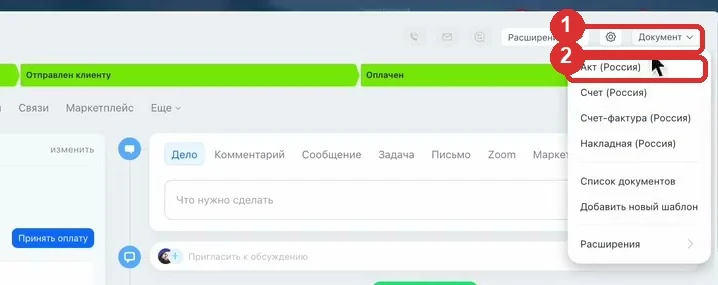
Для акта: карточка счёта → «Документ» → «Акт (Россия)».
Что проверить до создания счёта
Откройте нужную сделку в CRM и убедитесь, что выбраны правильные клиент и компания. Для формирования документа пользователю нужны права на работу со сделкой, счетами и документами. В карточках вашей компании и клиента должны быть заполнены реквизиты, которые требуется вывести в счёте и акте.
Название команд и их расположение могут отличаться в зависимости от версии Битрикс24, прав сотрудника, настроек CRM и установленных шаблонов документов. Инструкция ниже подготовлена по интерфейсу, показанному в записи.
Как выставить счёт в Битрикс24
Шаг 1. Добавьте товары или услуги в сделку
- Откройте нужную сделку.
- Перейдите на вкладку «Товары».
- Нажмите «Добавить товар».
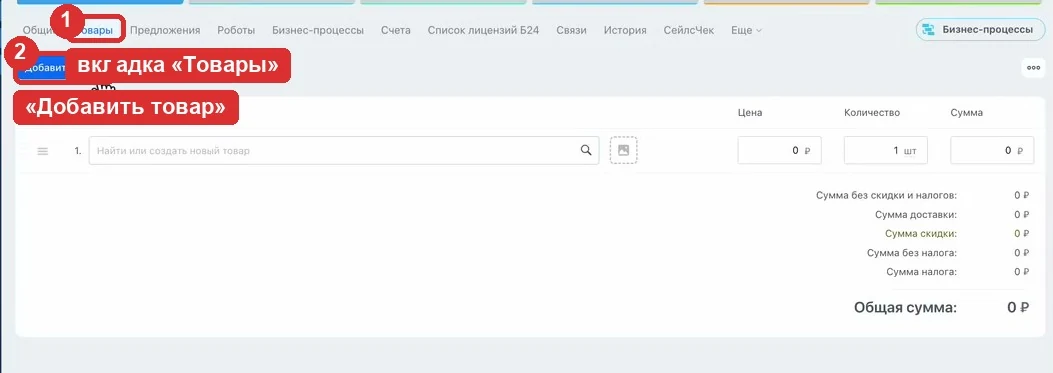
Для каждой позиции укажите наименование, цену и количество. Это может быть товар или услуга — важно, чтобы формулировка соответствовала тому, за что клиенту выставляется счёт.
Проверьте общую сумму и нажмите «СОХРАНИТЬ». Если перейти к созданию счёта до сохранения, последние изменения могут не попасть в документ.

Шаг 2. Создайте карточку счёта
- Вернитесь на вкладку «Общие» в сделке.
- В верхней части карточки нажмите синюю кнопку «Счёт».
- После открытия карточки проверьте сумму и связь с исходной сделкой.

Не путайте два действия. Кнопка «Счёт» создаёт карточку счёта в CRM. Команда «Документ → Счет (Россия)» формирует печатный документ, который можно проверить, скачать или отправить.
Шаг 3. Сформируйте печатный счёт
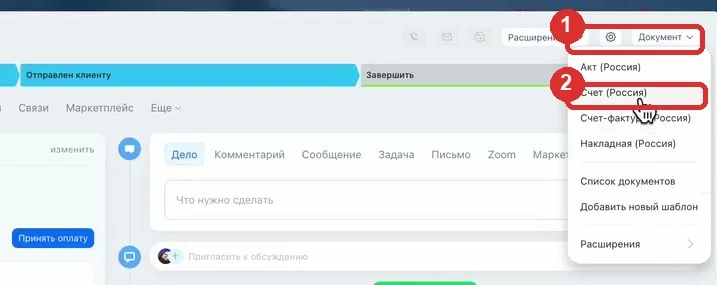
- В карточке счёта нажмите «Документ».
- Выберите шаблон «Счет (Россия)».
- Дождитесь формирования документа.
- Проверьте реквизиты, позиции, количество и итоговую сумму.
Шаг 4. Проверьте и отправьте счёт
В окне готового документа можно использовать отправку по e-mail, скопировать ссылку или скачать файл DOCX. Перед отправкой ещё раз сопоставьте документ с исходной сделкой.

Перевод карточки на этап «Отправлен клиенту» сам по себе не означает отправку документа. Сначала действительно отправьте счёт выбранным способом, затем измените его статус.
Как отметить оплату счёта
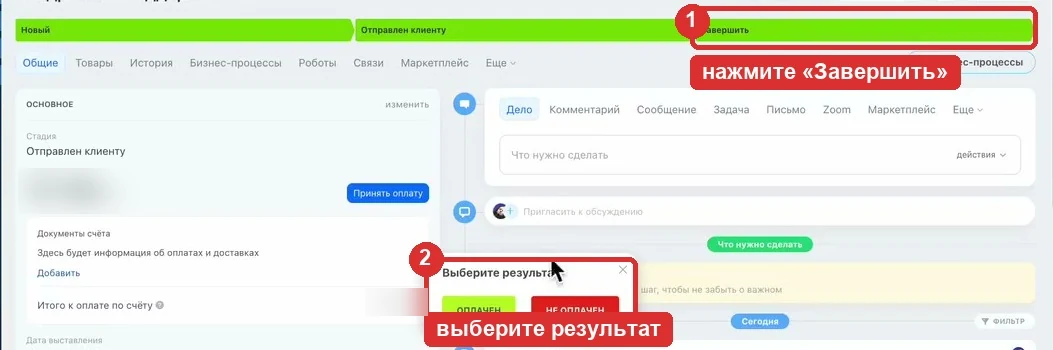
После фактического поступления денег откройте карточку счёта, нажмите этап «Завершить» и выберите результат «ОПЛАЧЕН». Не отмечайте счёт оплаченным заранее: стадия должна отражать реальное состояние расчётов.
Где найти созданный счёт
Вернитесь в исходную сделку и откройте вкладку «Счета». В списке найдите нужную строку и нажмите на название. Откроется карточка счёта, из которой можно перейти к документам, проверить стадию и создать акт.

Как сделать акт в Битрикс24
- Откройте карточку нужного счёта.
- Нажмите «Документ».
- Выберите «Акт (Россия)».
- Дождитесь формирования акта.
- Проверьте реквизиты, перечень товаров или услуг и сумму.
- Скачайте или отправьте акт тем же способом, что и счёт.
Где найти готовые печатные документы
В карточке счёта откройте «Документ → Список документов». Здесь отображаются сформированные печатные формы. Нажмите на название нужного счёта или акта, чтобы открыть его повторно.

Какая команда за что отвечает
| Команда | Результат |
|---|---|
| «Счёт» в сделке | Создаёт карточку счёта в CRM. |
| «Документ → Счет (Россия)» | Формирует печатную форму счёта. |
| «Документ → Акт (Россия)» | Формирует печатную форму акта. |
| «Документ → Список документов» | Показывает уже сформированные документы. |
Что проверить перед отправкой
- выбраны нужные клиент и сделка;
- наименования товаров или услуг заполнены без ошибок;
- цены, количество и итоговая сумма совпадают с договорённостями;
- в документ подставились правильные реквизиты сторон;
- сформирован нужный тип документа — счёт или акт;
- статус карточки соответствует фактическому состоянию.
Что делать, если нужной кнопки или шаблона нет
Сначала проверьте, в какой карточке вы находитесь, и откройте меню «Документ» полностью. Если пункта «Счет (Россия)» или «Акт (Россия)» нет, попросите администратора проверить права пользователя и доступные шаблоны документов. По одному скриншоту нельзя достоверно определить причину: она зависит от настроек конкретного портала.
Сохраняйте последовательность: сначала данные сделки, затем карточка счёта, после этого печатный документ и отправка. Такой порядок помогает не перепутать действие в CRM с формированием самого счёта и быстрее найти документы позднее.
Хотите похожую работу?
Автоматизация и оптимизация процессов в облачном приложении
Стоимость: от 25 000 ₽
Сроки: от 1 мес.